Unter Applegeräten passt die standard deutsche Tastenbelegung nicht zu dem Tastaturlayout. Deshalb muss diese in Linux Mint angepasst werden. Dies kann man bereits bei der Installation tun, aber hier erklären wir, wie das auch im Nachhinein geht.
Info
Die Tastaturbelegung bestimmt dabei, welche Taste beim Computer ankommt, wenn eine Taste gedrückt wurde. Im Standard, dies für deutsche QWERTZ Tastaturen gedacht.
Ändern
Zuerst müssen wir dafür im Startmenü nach “Tastatur” suchen.
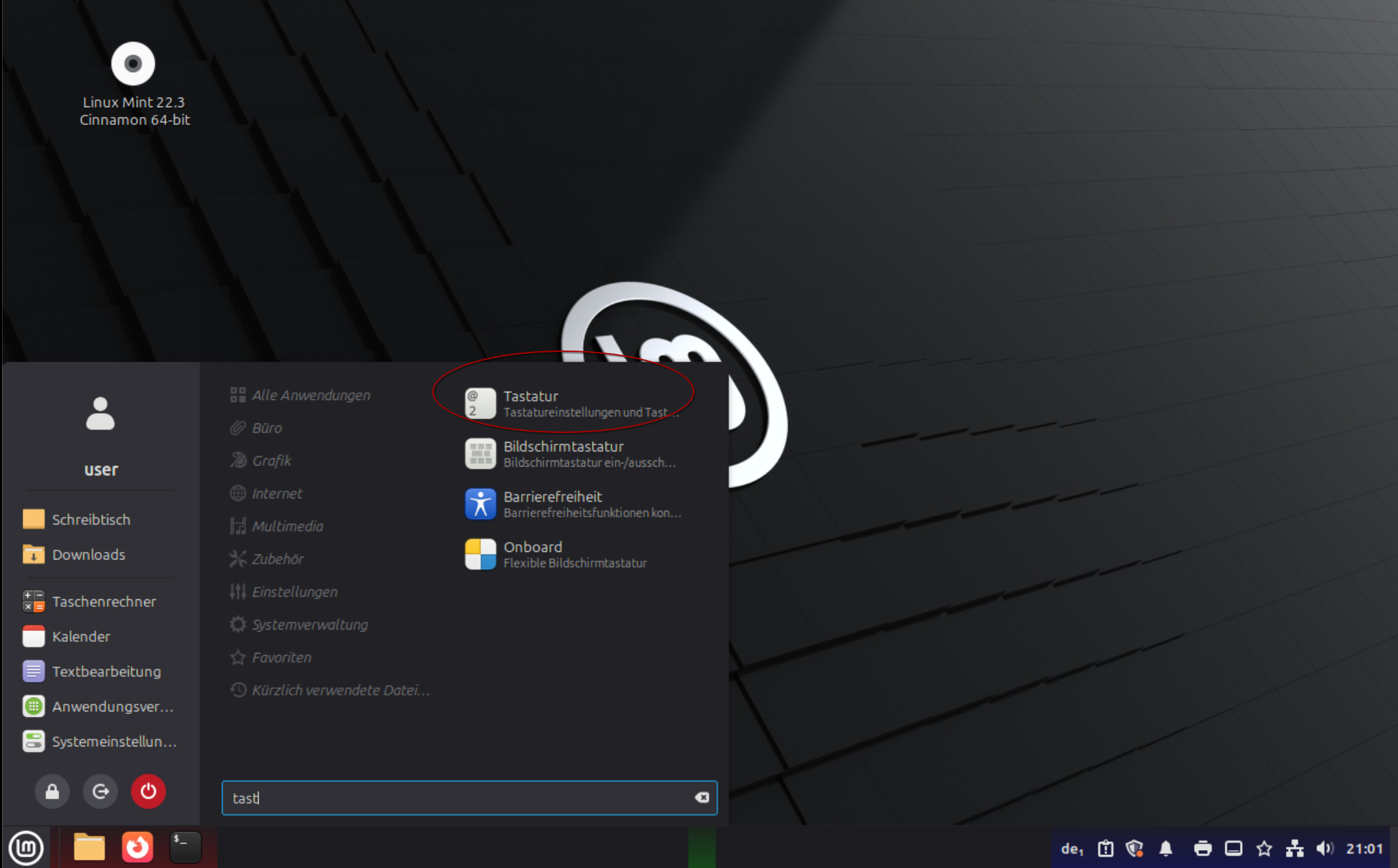
Wir wählen im Suchergebnis also Tastatur. Damit öffnet sich das Programm um unsere Tastatur zu ändern.
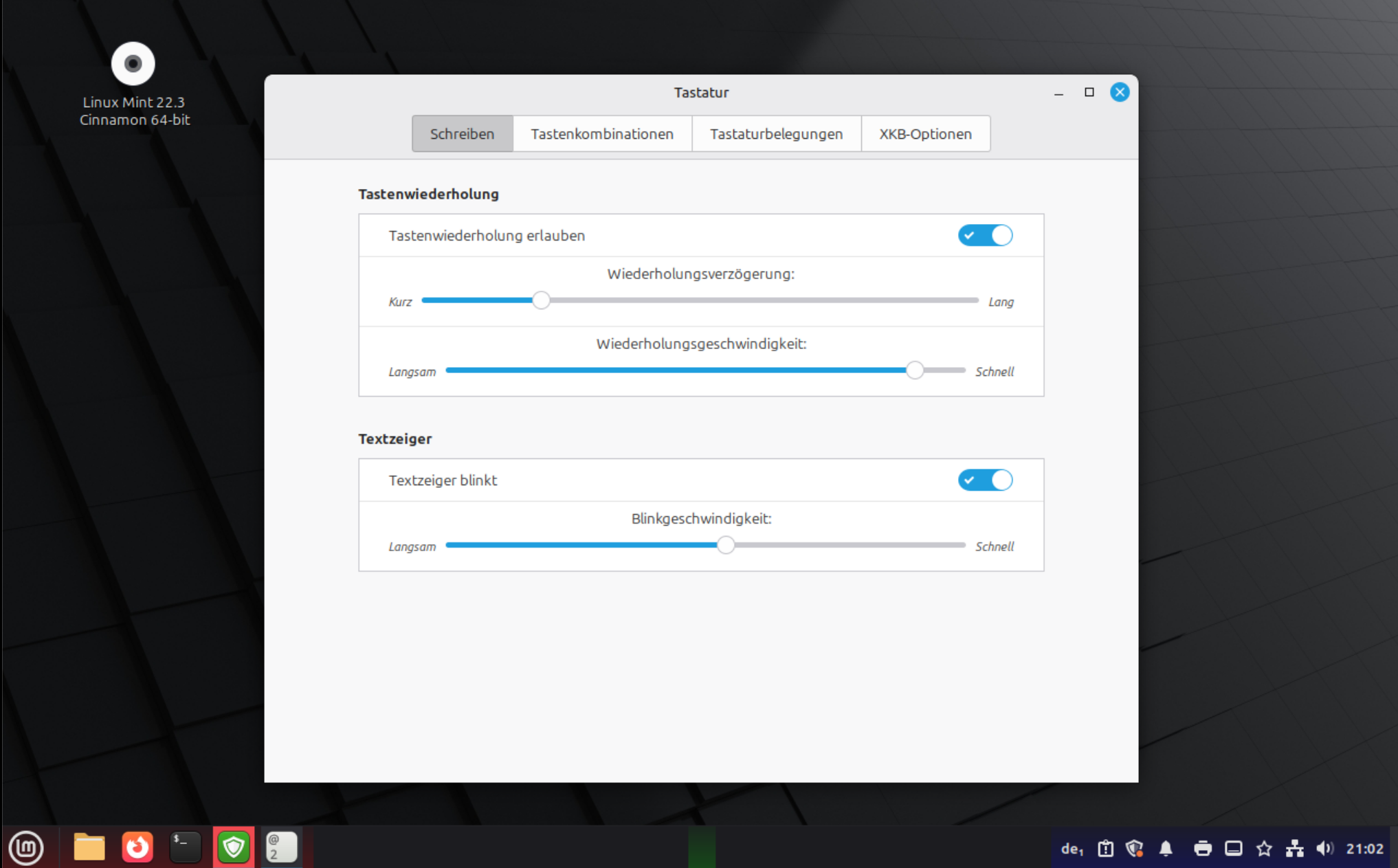
In diesem Programm müssen wir zum ändern der Tastaturbelegung den Reiter dafür drücken.
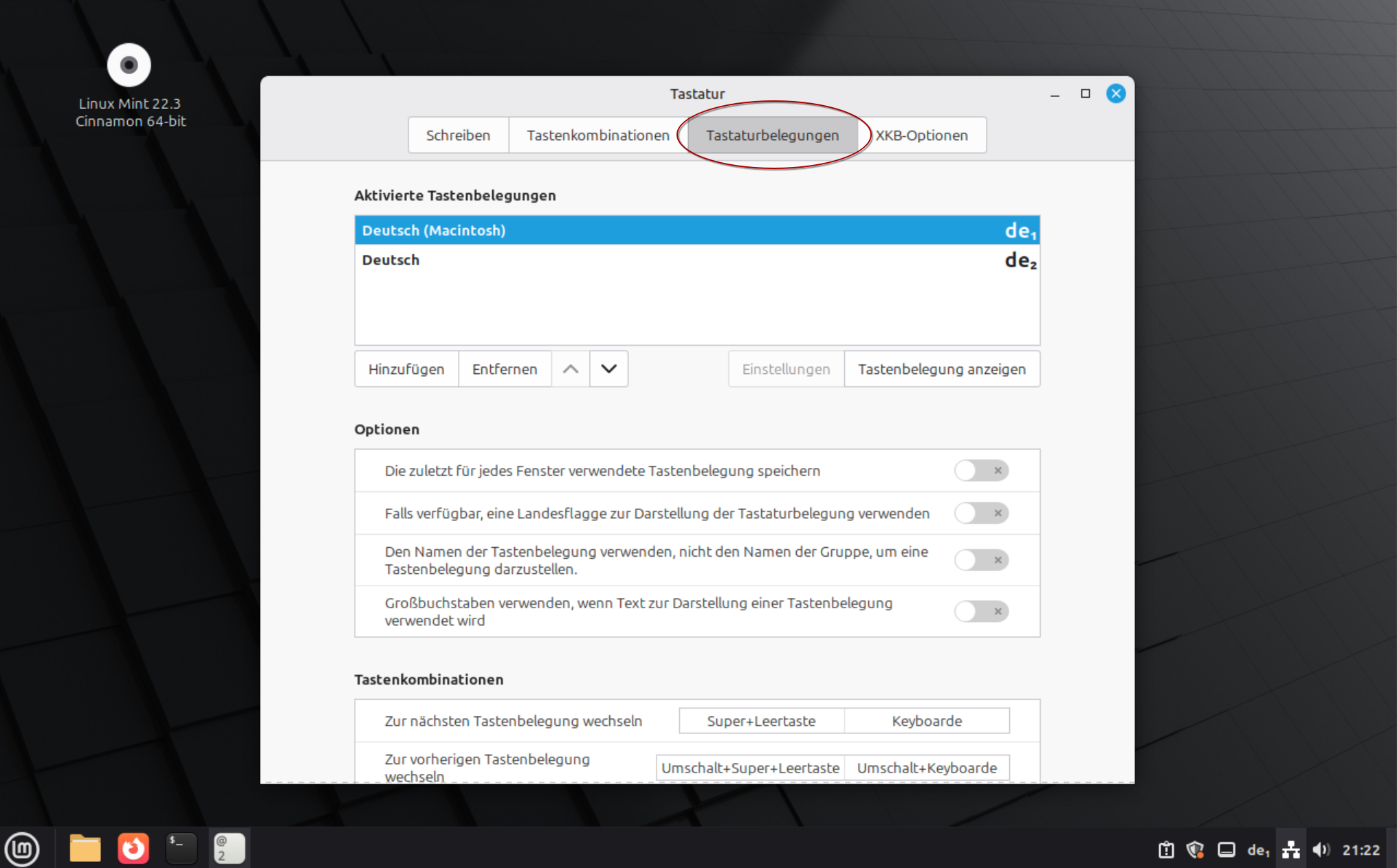
In diesem können wir nun zwei Sachen machen. Erstens, eine weitere Belegung hinzufügen und zweitens, die Belegung anzeigen. Zuerst fügen wir die Belegung für Macintosh hinzu. So heißt die Tastturbelegung für Applegeräte.
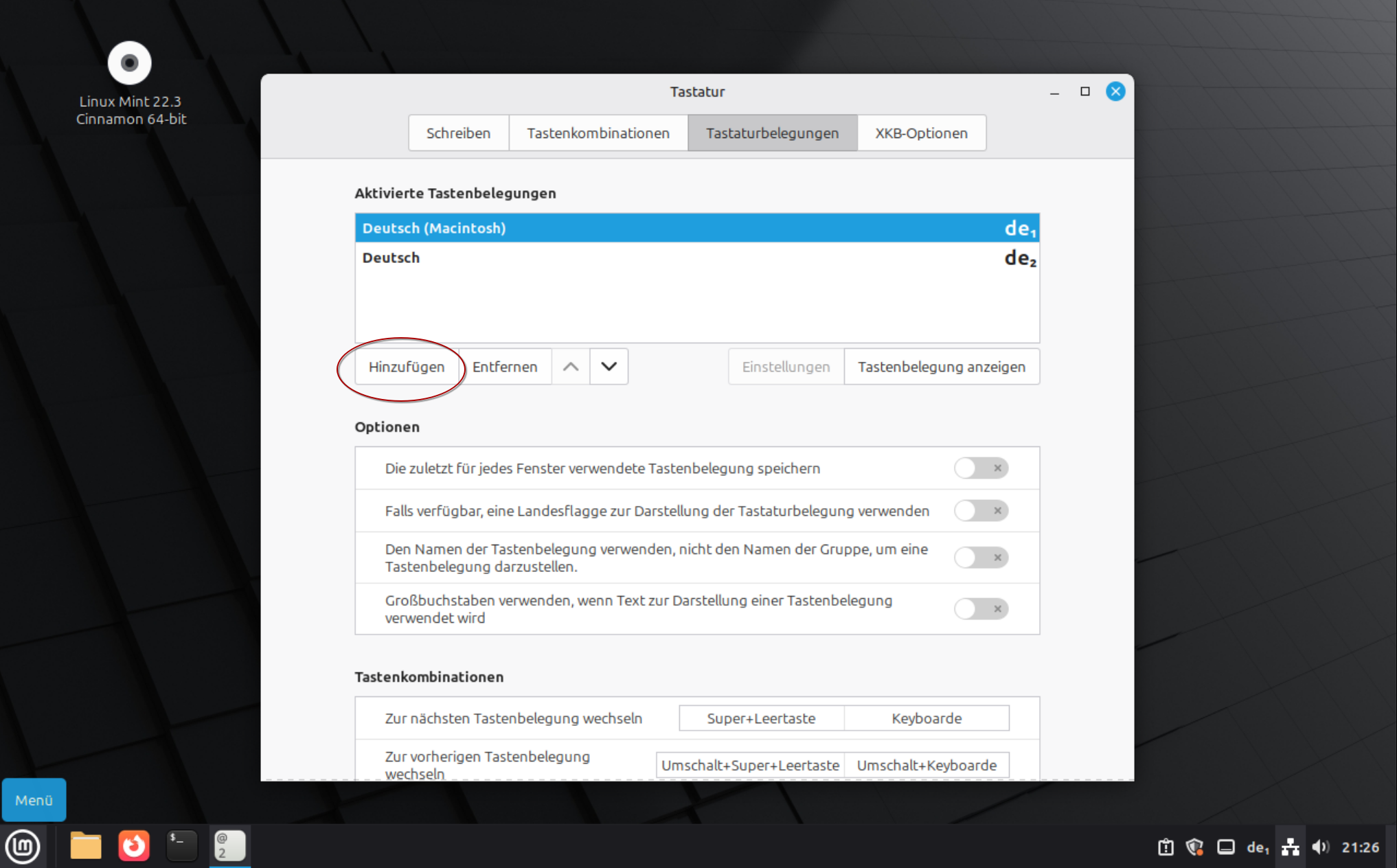
Danach sehen wir eine Suchmaske. In dieser suchen wir nach der Sprache in der wir Tippen möchten. Dies beeinflusst nämlich erheblich die Tastaturbelegung. Da manche Tasten in manchen Sprachen anders angeordnet sind.
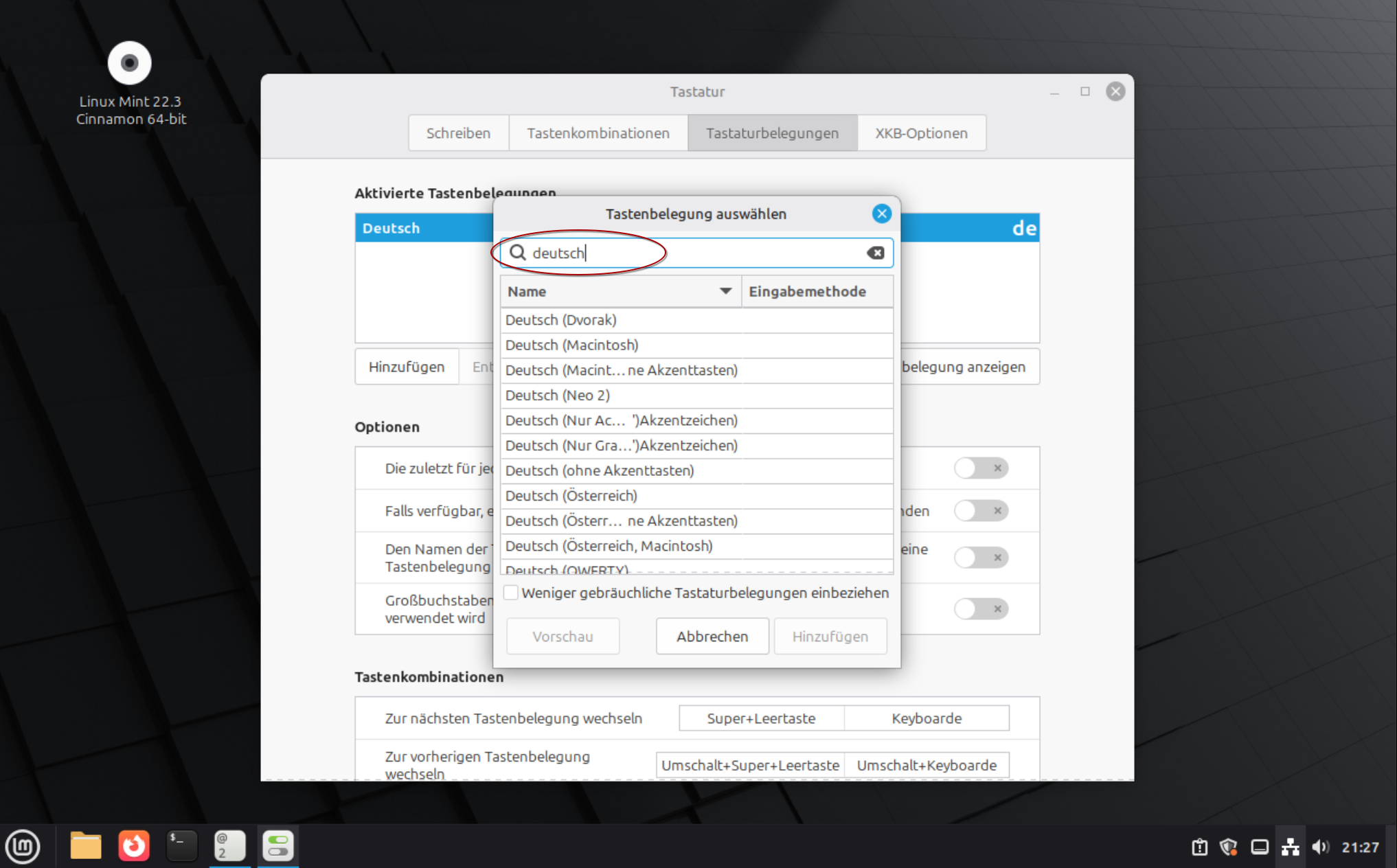
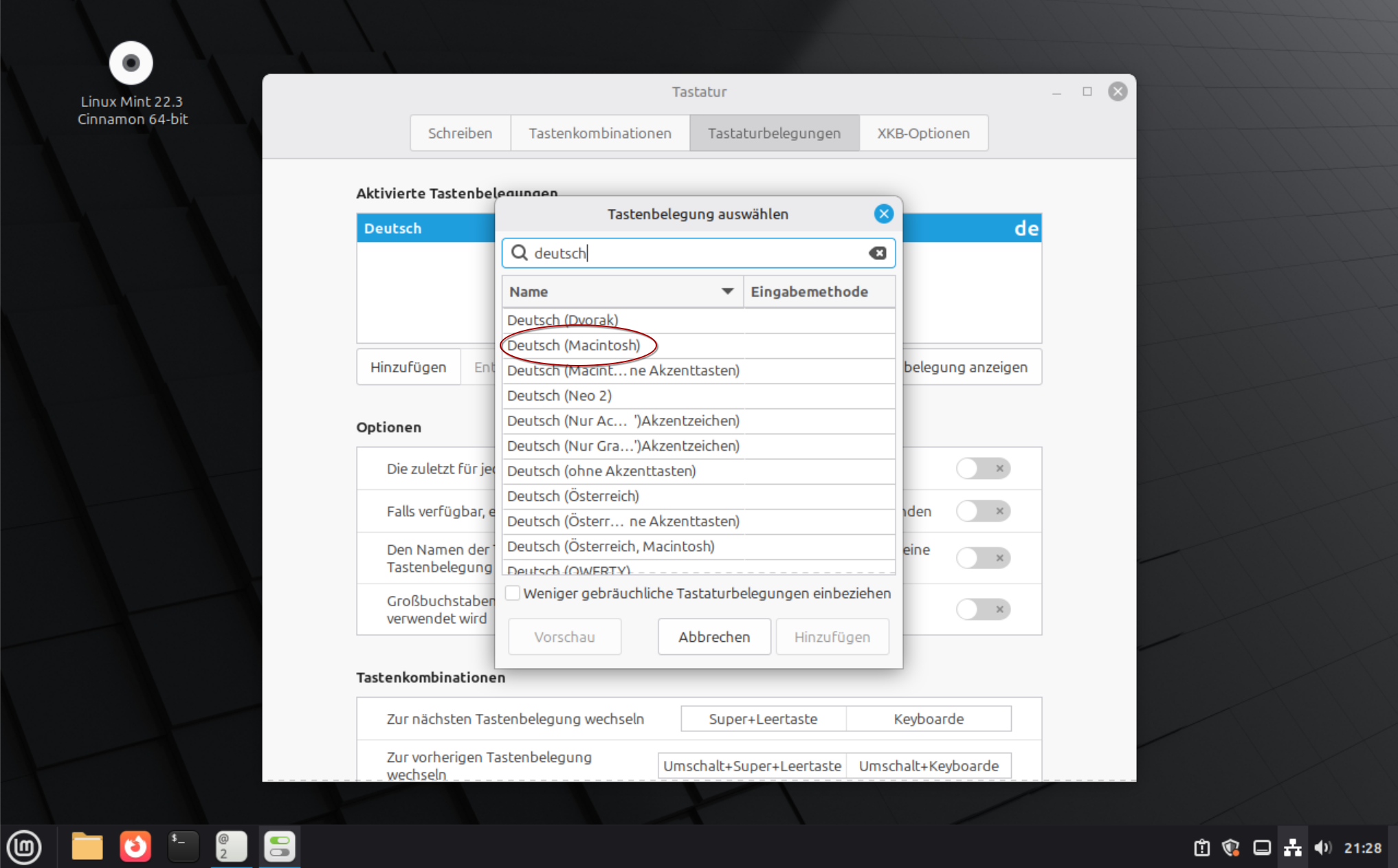
Hier wählen wir nun die Sprache mit dem Zusatz “Macintosh”. Dies gewährleistet, dass die Aufdrucke besser zu den Tasten passen. Mit einem Druck auf Hinzufügen, wird diese dann unserer Tastaturbelegung hinzugefügt.
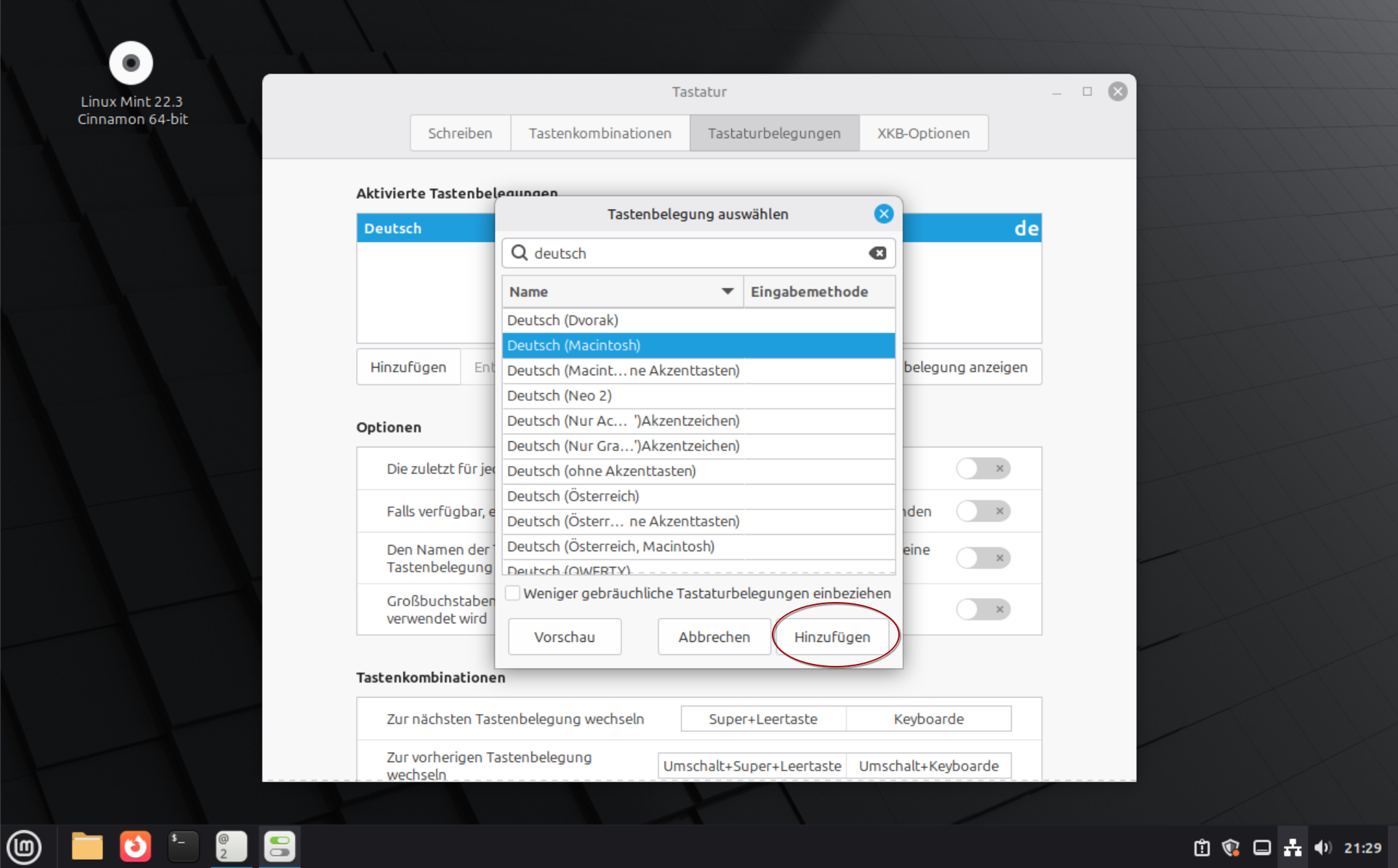
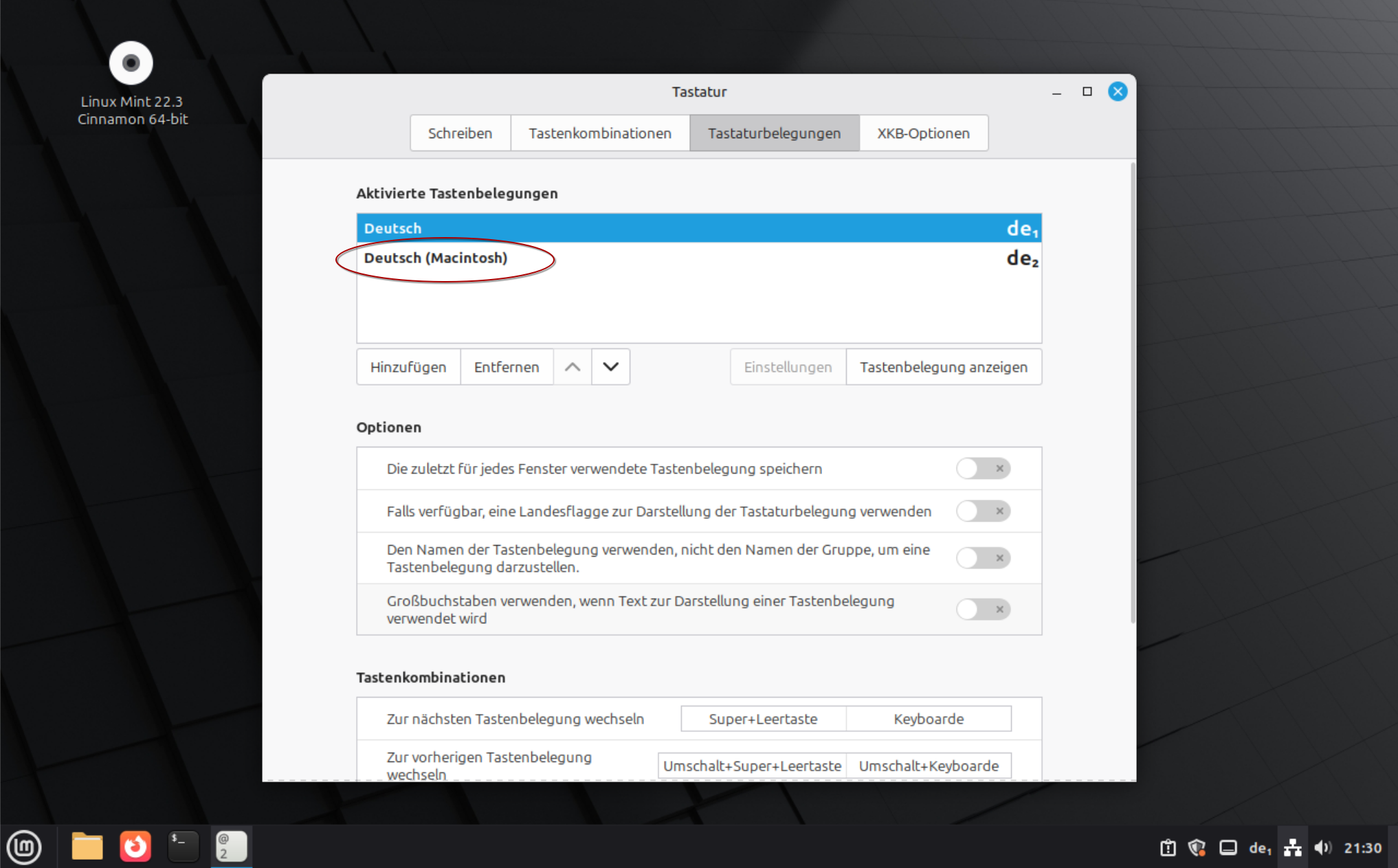
Nun landen wir wieder im normalen Dialog um Tastaturbelegungen hinzuzufügen oder zu entfernen. Hier müssen wir nun darauf achten, dass die von uns präferierte Tastaturbelegung als erste Stelle gewählt wird. Dafür müssen wir die Belegung die an erster sein soll auswählen und dann mit den Pfeil nach oben drücken.
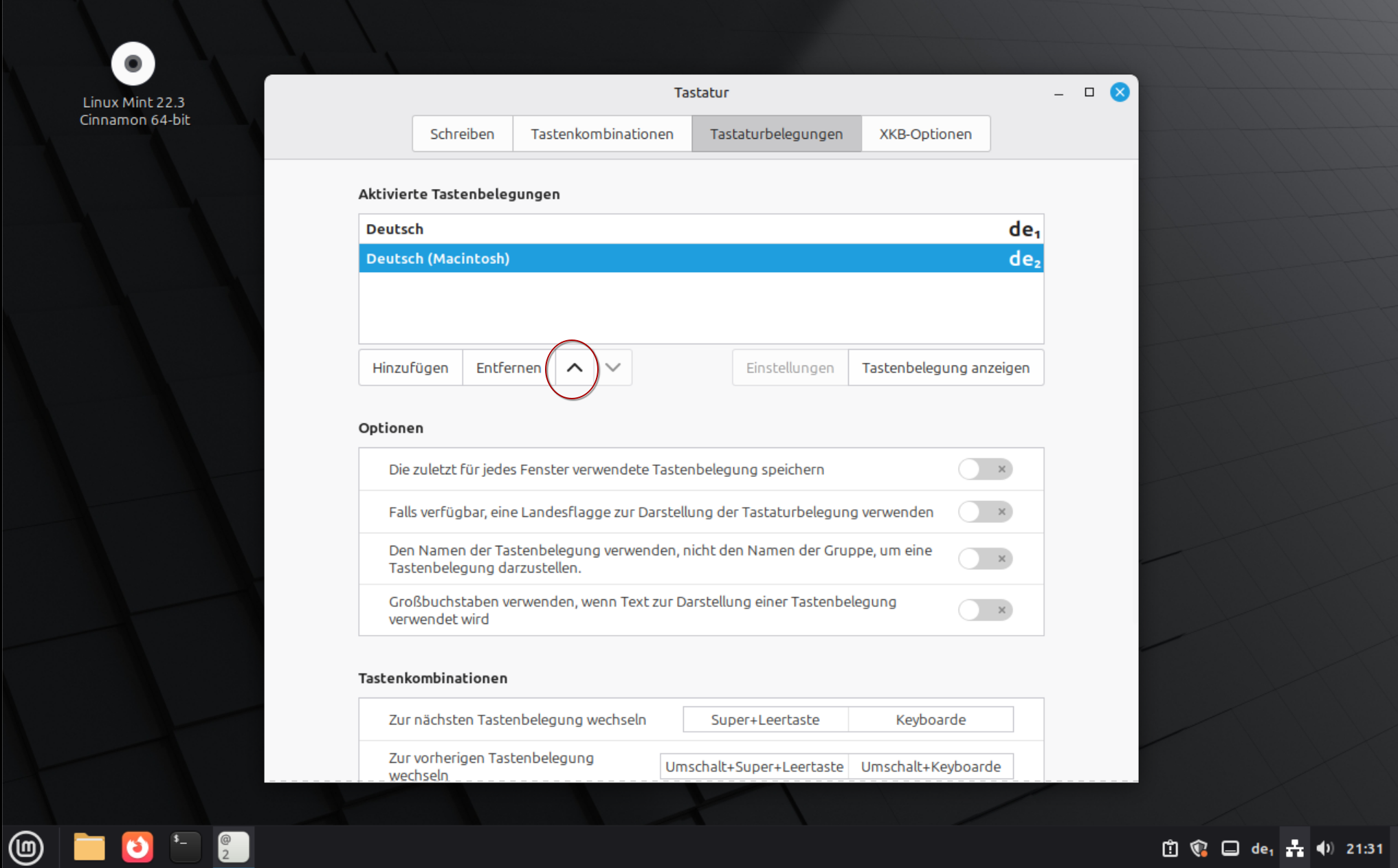 Nach dem dies passiert ist, können wir uns noch mal vergewissern, dass die Tasten nun an richtiger stelle sind. Dafür kann der Knopf “Tastenbelegung anzeigen” gedrückt werden.
Info
In Linux wird die Taste ,die bei Microsoft die “Windowstaste” bzw. bei Apple die “Command” genannt wird, Super genannt. Diese taucht also in Dokumentationen immer als “Super” Taste auf.
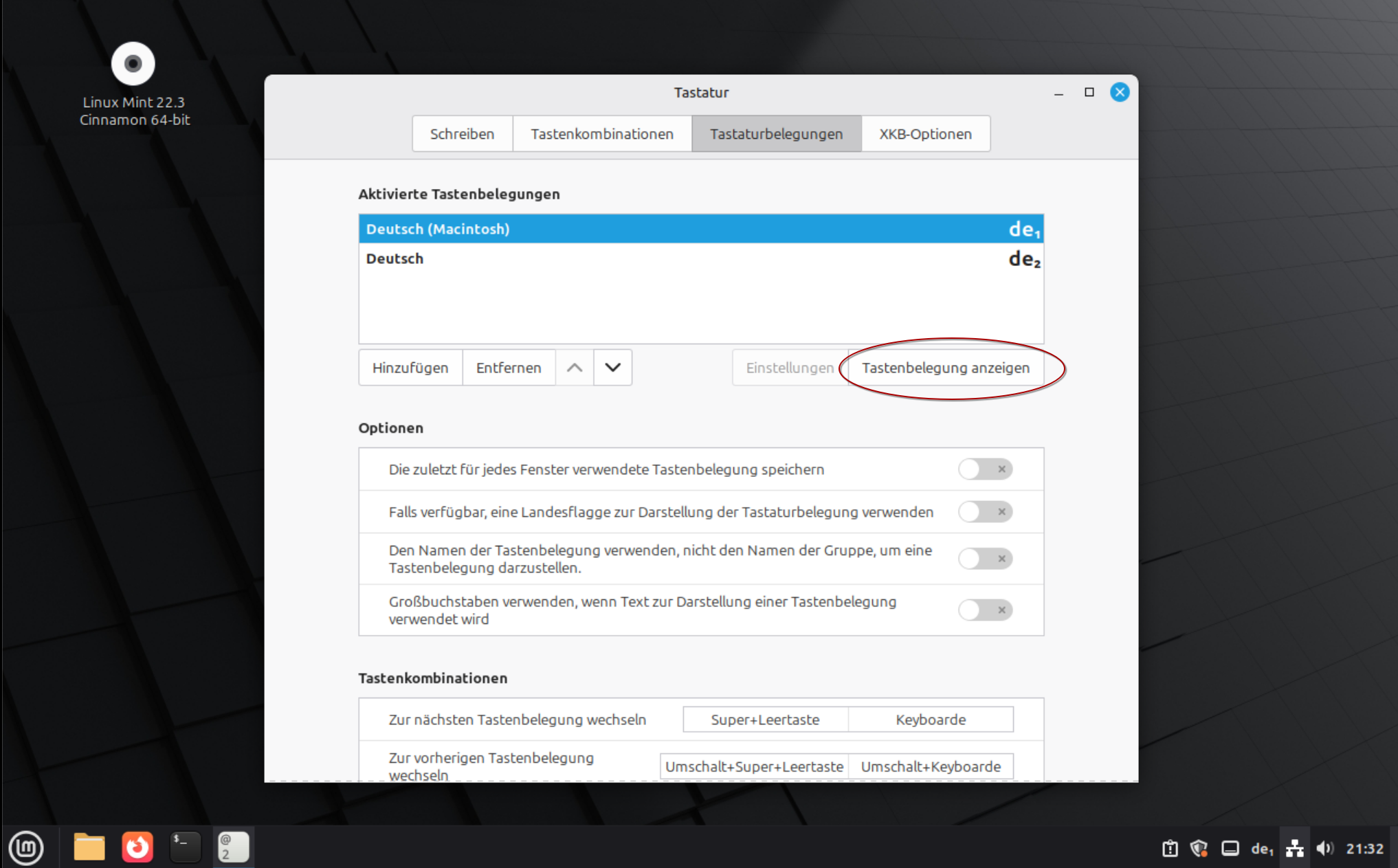
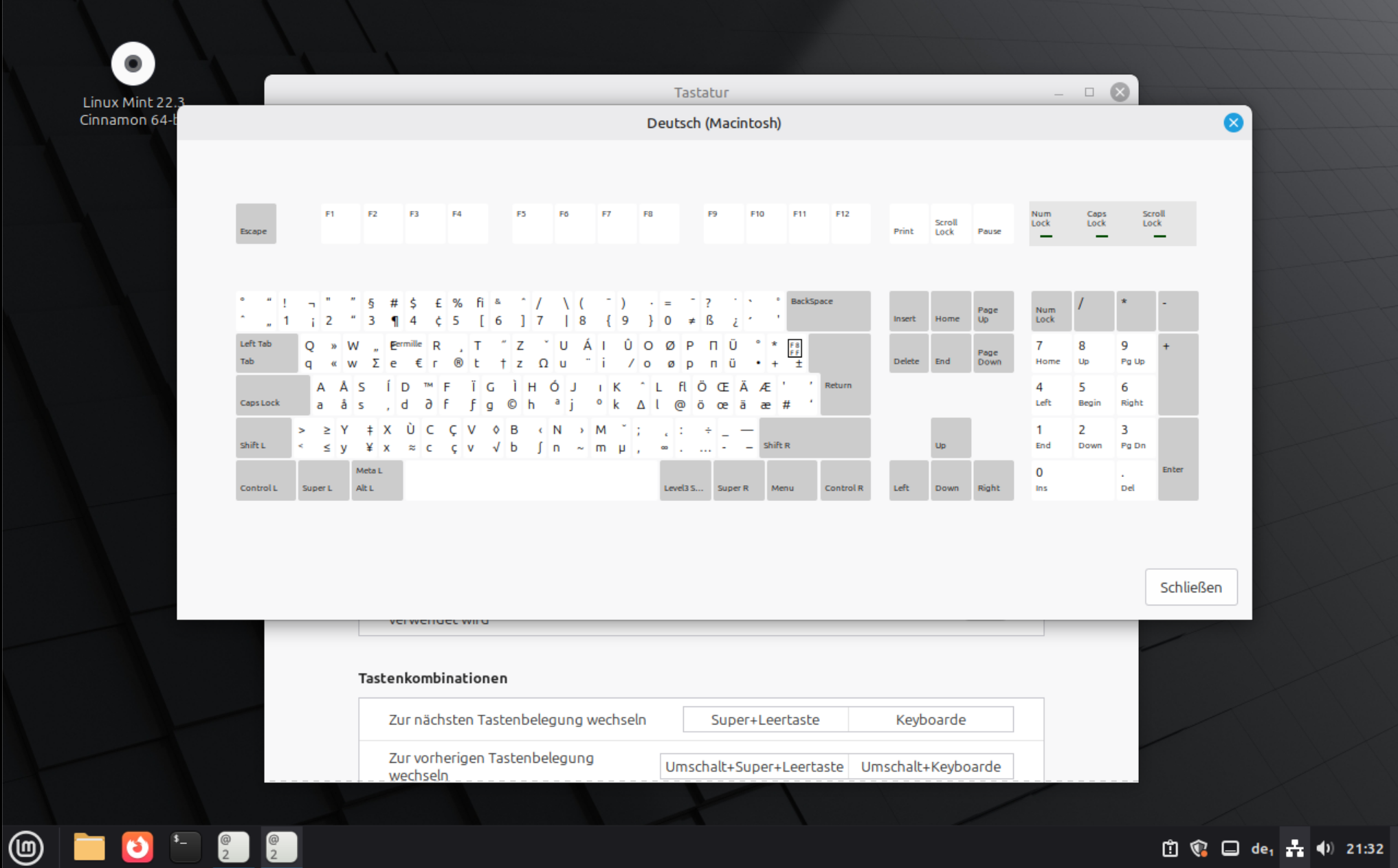
Wir können z.B. nun sehen, dass das @ korrekterweise beim L ist und nicht mehr beim Q. Solange diese vorschau angezeigt wird, kann durch das drücken der Taste diese auch auf der Übersicht hervorgehoben werden. Dieses Fenster gibt also Feedback welche Taste man nun gedrückt hat. Was auch dabei hilft, die Tasten nach dem neuen Namen zu lernen.
Hinweis
Es können auch mehrere andere Belegungen mit unterschiedlichen Sprachen genutzt werden. Diese werden auf demselben weg hinzugefügt
Ändern wärend der Benutzung
Sollte es vorkommen, das eine externe Tastatur angeschlossen wird, muss die Belegung wieder geändert werden. Dafür gibt es bei Linux Mint einen Schalter, um das ganzen zu beschleunigen.
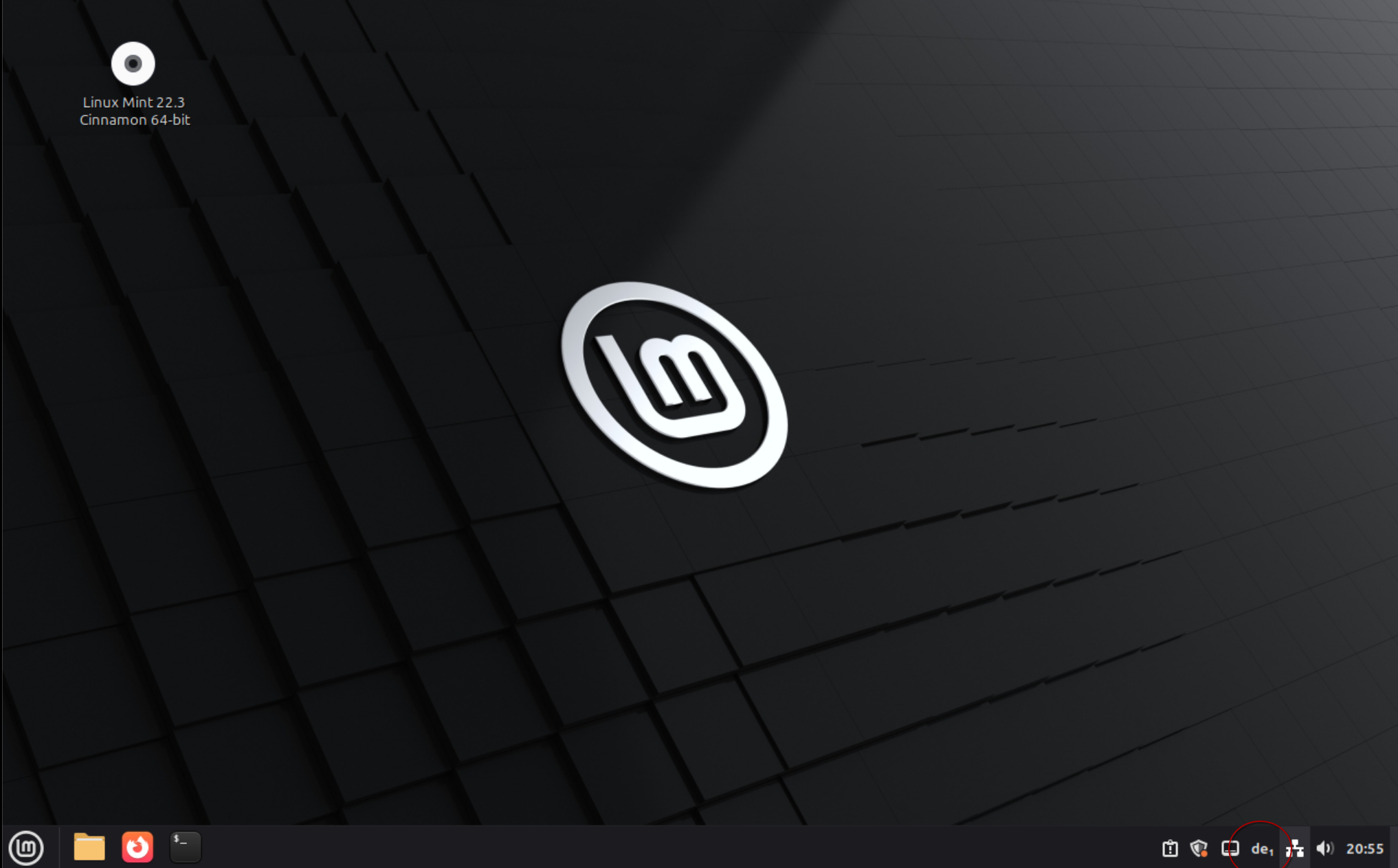
Über den kleinen Schalter in der unteren rechten Ecke, lassen sich die Belegung schneller ändern. Hier werden alle Belegungen die wir zuvor hinzugefügt haben direkt umschalten.
Info
Diese kleinen Programme in der unteren Leiste nennen sich “Widgets”. Diese können jederzeit geändert werden. Sogar die größe ist anpassbar.